De la création de la demande à son envoi : choisir le service, travailler sur un brouillon, compléter les activités et les montants, déposer les justificatifs, vérifier puis soumettre. Ces étapes sont communes aux quatre services ; les exemples montrent Innovate or Pay.
4
Créer une demande
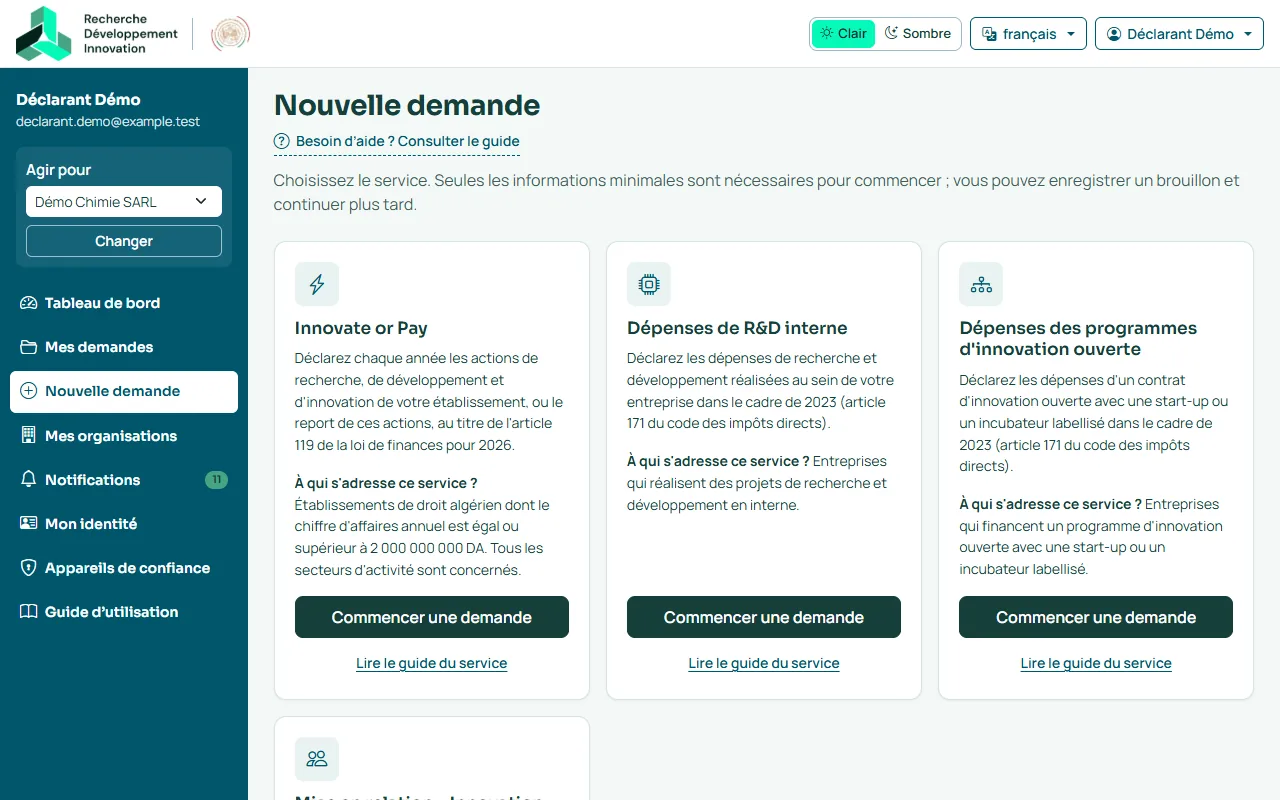
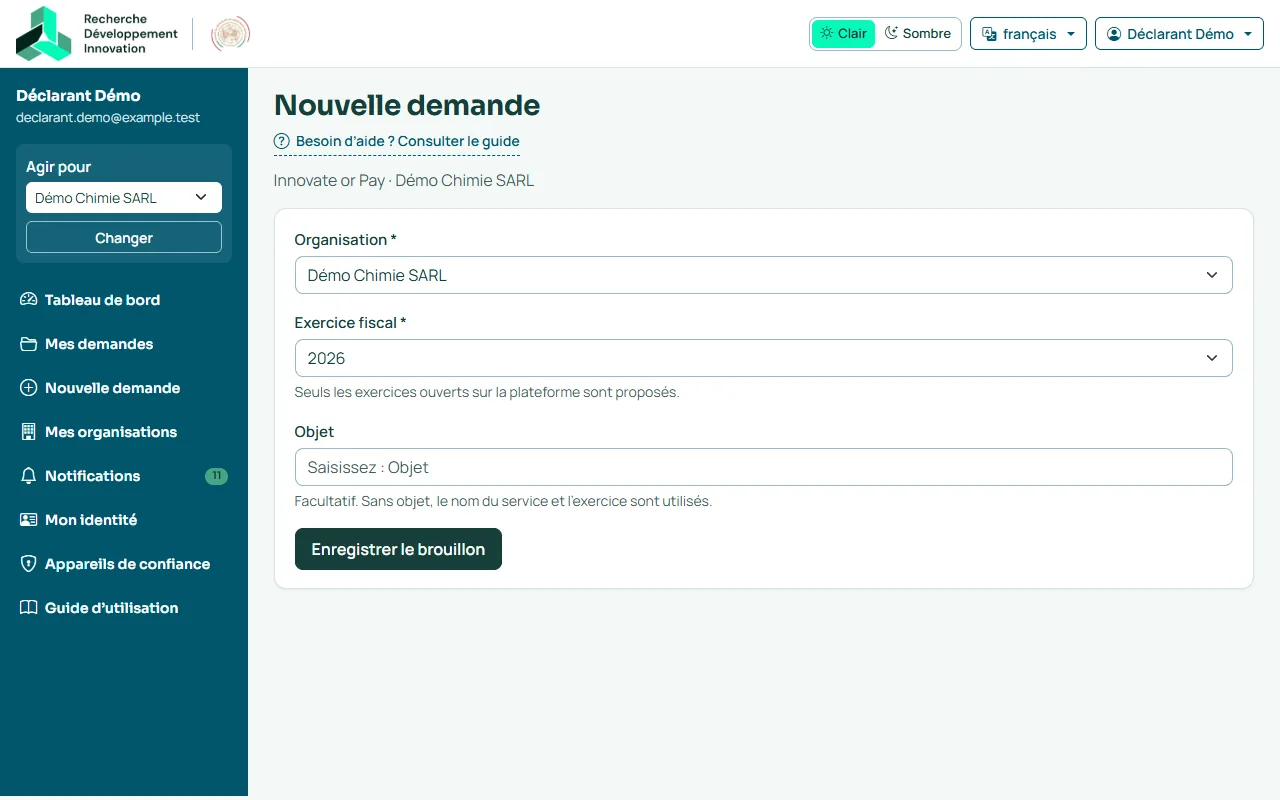
Cliquez sur Nouvelle demande, puis sur Commencer une demande dans la carte du service voulu. Choisissez l’organisation pour laquelle vous agissez et, lorsque le service le demande, l’exercice fiscal. Ajoutez au besoin un objet pour reconnaître la demande, puis cliquez sur Enregistrer le brouillon : l’éditeur du service s’ouvre.
Les quatre services ; chaque carte a son bouton Commencer une demande.
Choix de l’organisation et de l’exercice, puis Enregistrer le brouillon.
5
Enregistrer un brouillon
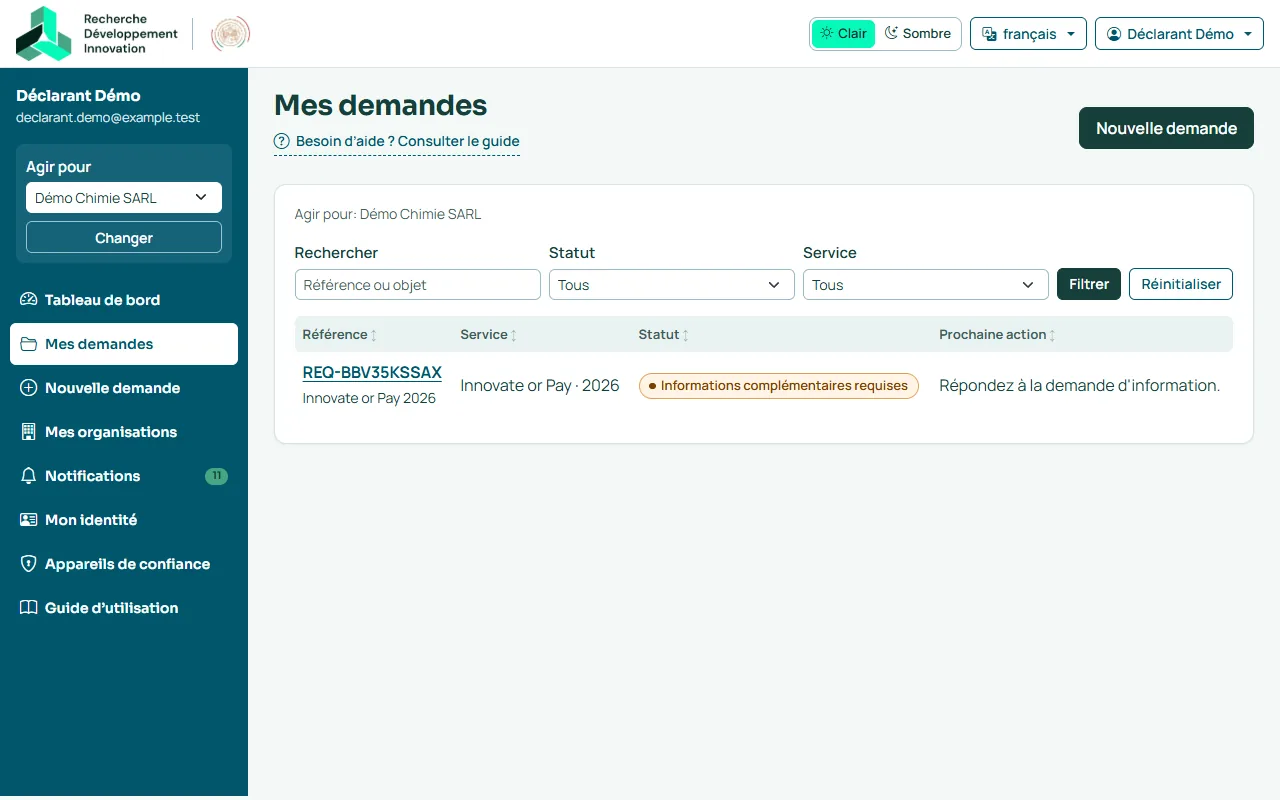
Enregistrer ne transmet rien à l’administration : la demande reste un Brouillon que vous seul (et les représentants autorisés de l’organisation) voyez et modifiez. Vous pouvez quitter la plateforme et reprendre plus tard depuis Mes demandes ou le Tableau de bord. Seul le bouton Soumettre la demande, à la dernière étape, envoie la demande.
Mes demandes : chaque demande, son service, son exercice et son statut (Brouillon, Soumise / En cours d’examen…).
6
Compléter les activités et les montants
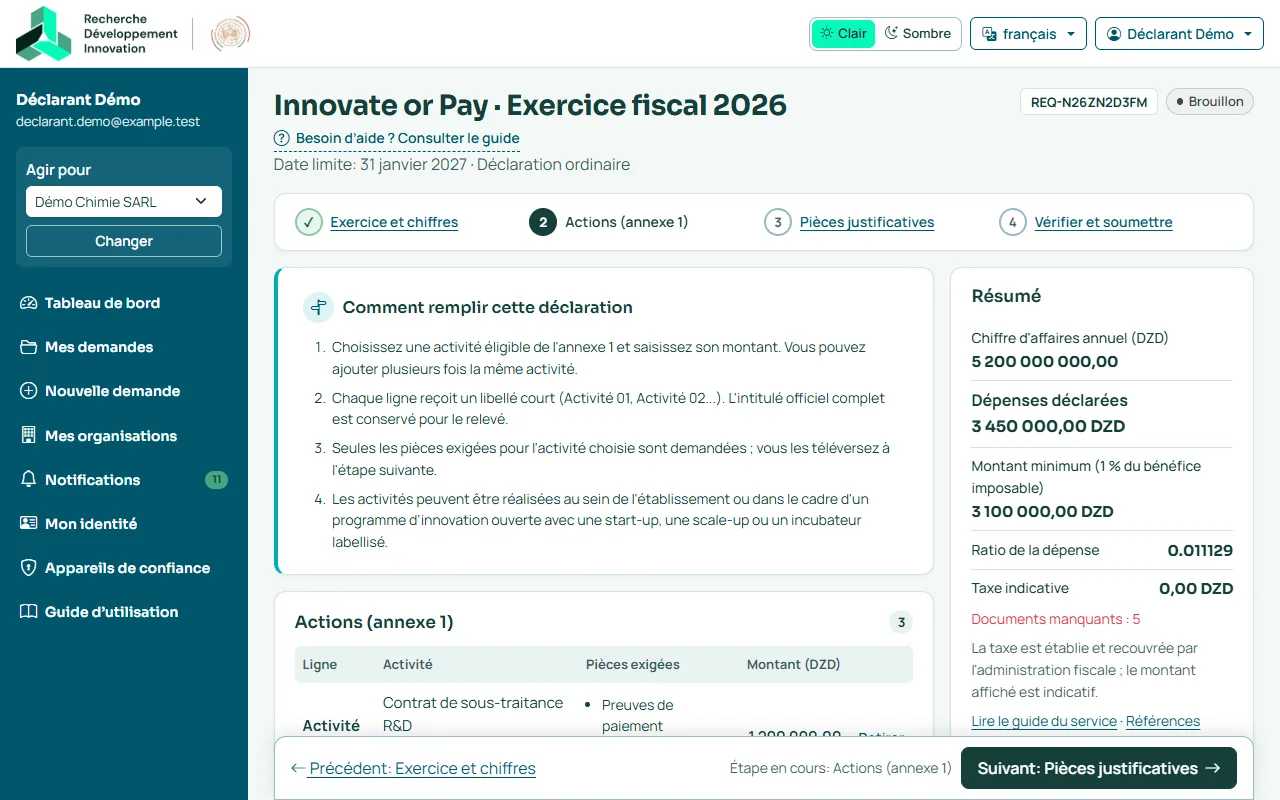
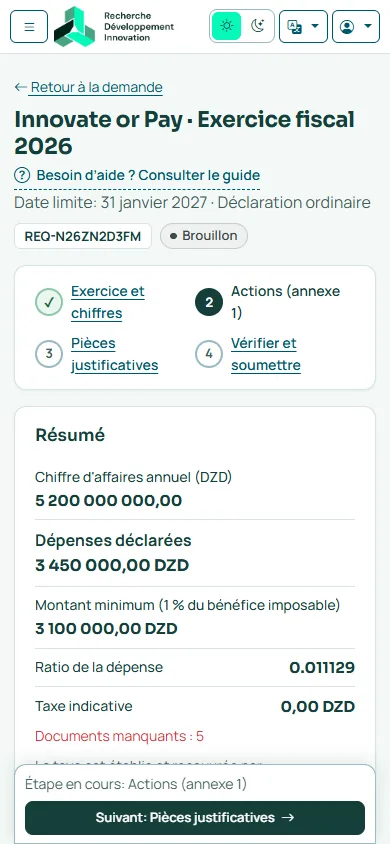
Selon le service, vous choisissez une activité officielle (pour Innovate or Pay, une Activité éligible (annexe 1)) ou une catégorie de dépense, puis vous saisissez son Montant (DZD). Choisir l’activité indique ce qui a été réalisé ; le montant indique combien cela a coûté. Chaque ligne reçoit un libellé court (Activité 01, Activité 02…).
Exemple Innovate or Pay : les lignes déjà ajoutées, leurs pièces exigées et leur montant.
7
Ajouter les documents
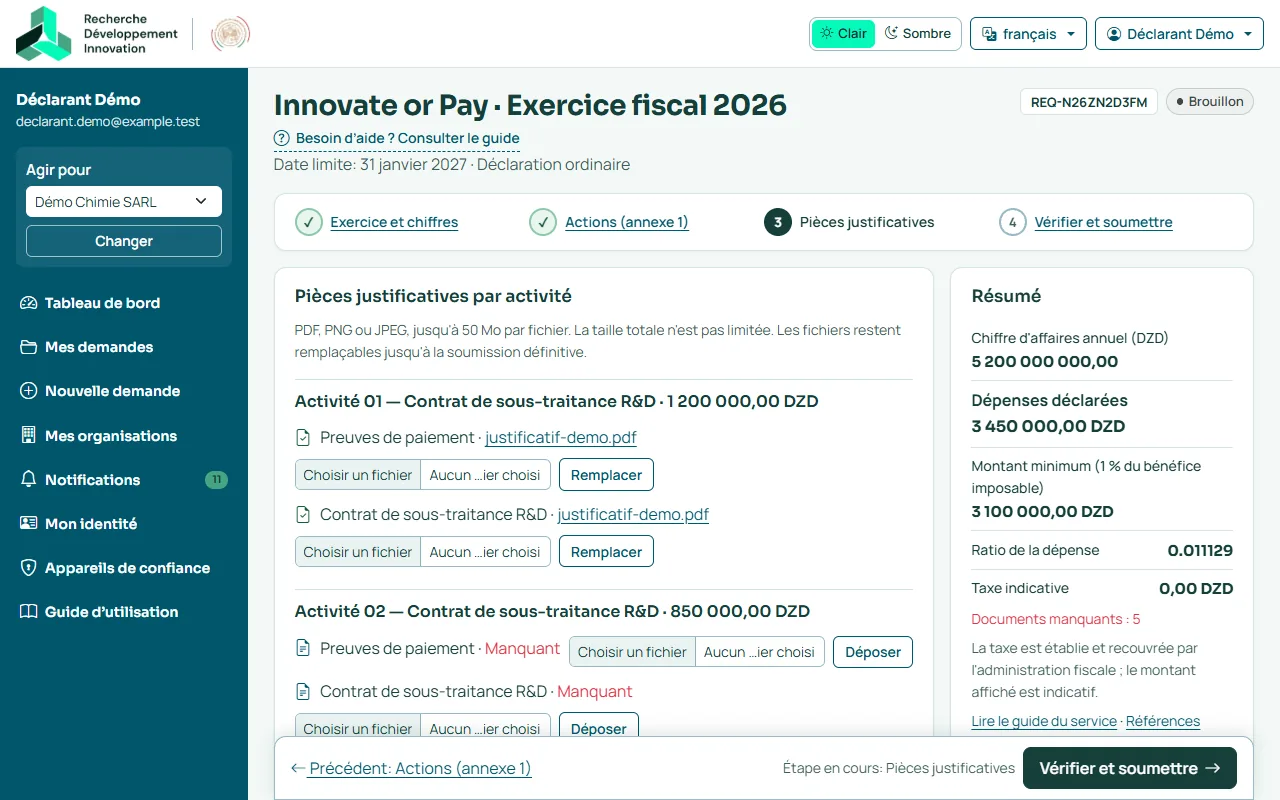
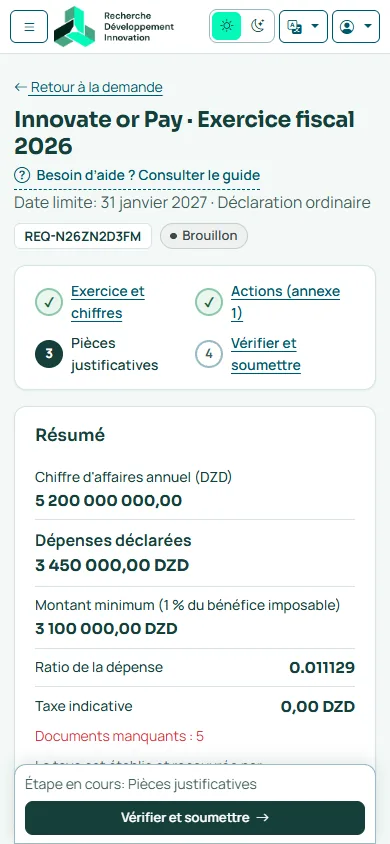
Les pièces justificatives sont demandées par activité : seules celles de l’activité choisie sont exigées. Formats acceptés : PDF, PNG ou JPEG, jusqu’à 50 Mo par fichier (pas de limite sur le total). Choisissez le fichier puis cliquez sur Déposer. Une pièce non encore déposée est marquée Manquant ; une pièce déposée peut être changée avec Remplacer tant que la demande est un brouillon.
Une icône de document par pièce ; « Manquant » en rouge pour ce qui reste à déposer, avec le bouton Déposer à droite.
8
Vérifier et envoyer
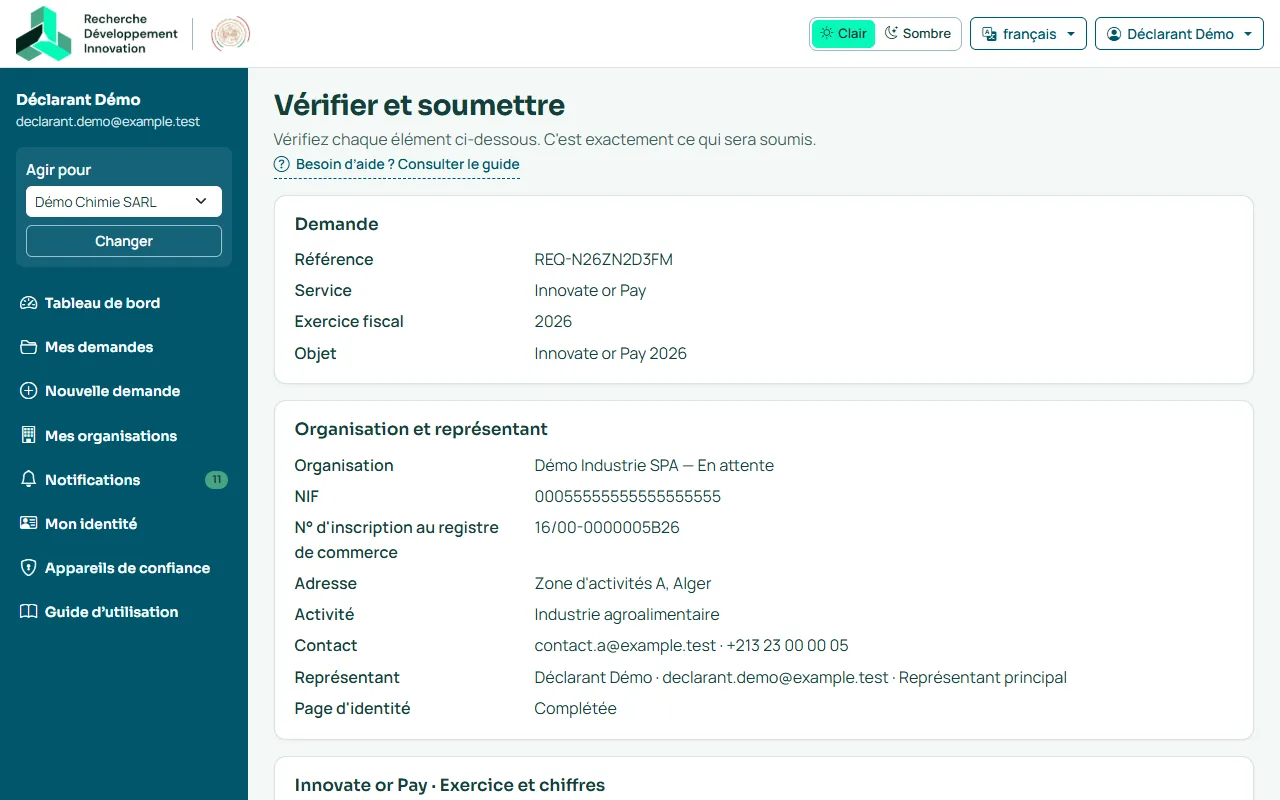
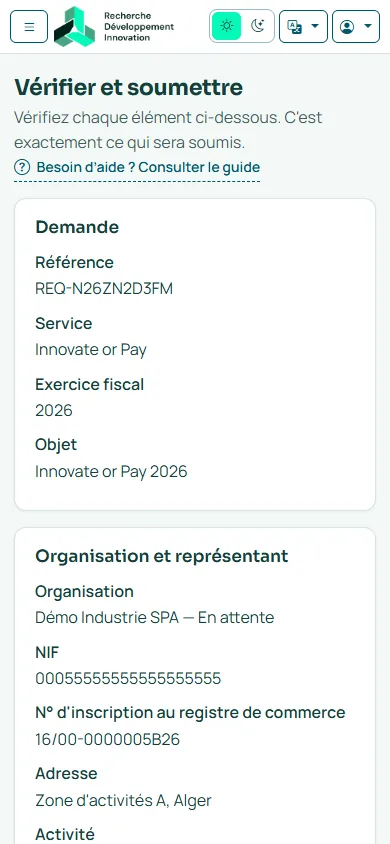
Cliquez sur Vérifier et soumettre. La page récapitule exactement ce qui sera envoyé : organisation, chiffres, activités, montants et pièces. Si un élément manque, il est signalé et l’envoi n’est pas encore possible. Cochez les déclarations de responsabilité puis cliquez sur Soumettre la demande.
Après l’envoi, la demande ne peut plus être modifiée ni annulée de façon ordinaire. Si l’administration a besoin d’un complément, elle vous le demande (voir Lorsqu’une action est requise).
Le récapitulatif est exactement ce qui sera transmis ; le bouton Soumettre la demande est en bas de page.
Documents officiels et code QR
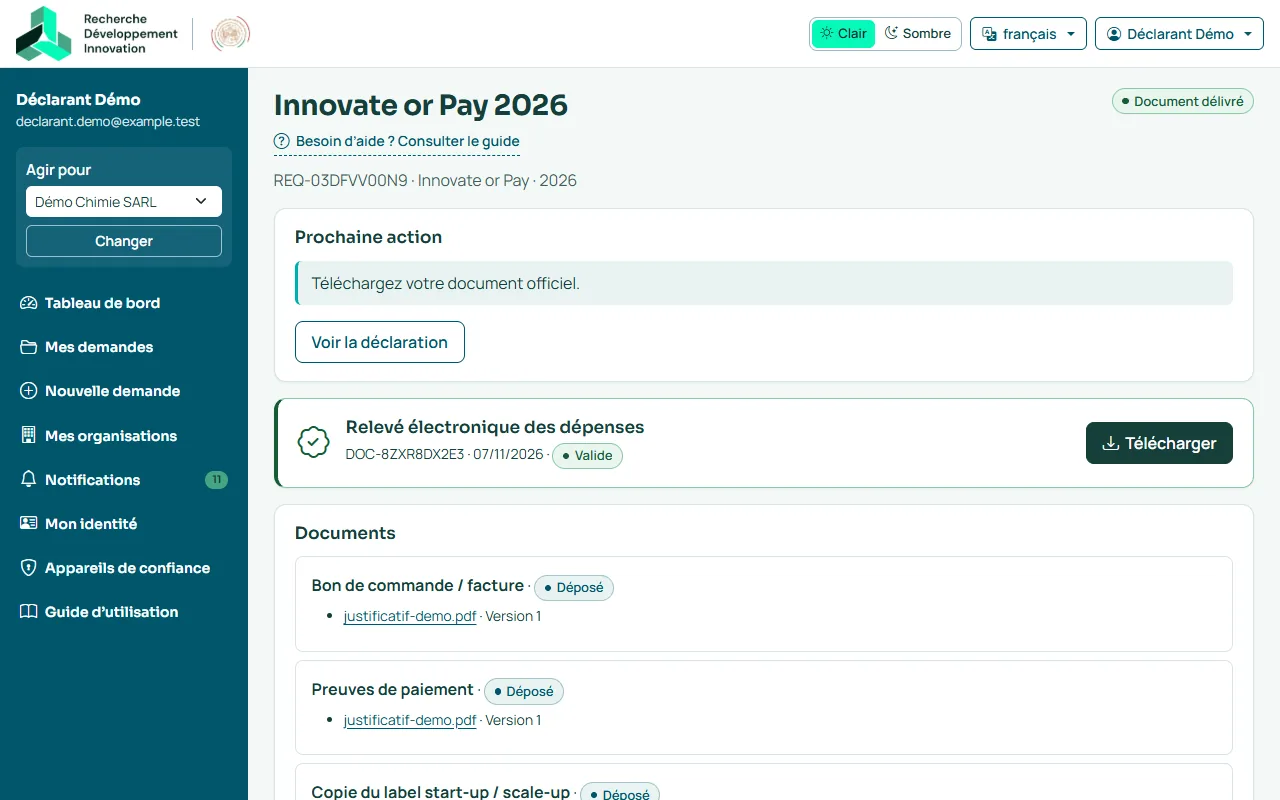
Après la décision, la demande affiche ses Documents avec le bouton Télécharger. Chaque document officiel est un PDF au modèle réglementaire, qui porte dès sa création un code QR et un code de vérification imprimé :
Innovate or Pay : relevé électronique des dépenses (annexe 2), relevé Néant et engagement de report (annexe 3) — voir Documents PDF, QR et vérification ;
Dépenses de R&D interne : formulaire officiel de l’annexe I ;
Dépenses des programmes d’innovation ouverte : formulaire officiel de l’annexe II.
Le code QR et le code de vérification permettent à l’administration fiscale d’en vérifier l’authenticité ; cette vérification est réservée à ses agents habilités. Ne modifiez pas le document.
Demande approuvée : le relevé électronique des dépenses se télécharge depuis le cadre Documents.